アプリケーション
誤って削除してしまった?削除した写真を復元できる、実際に使えるアプリ5選。
削除した写真を復元するための最も信頼できるアプリ、正しい手順、そして思い出を取り戻せる可能性についてご紹介します。
広告
わずか10分足らずで、スマートフォンから消えてしまった写真(誤って削除してしまい、もう二度と見られないと思っていた写真も含む)を取り戻す方法がわかります。
選択してください 削除された写真を復元するアプリ 正しく行うかどうかで、大切な思い出を救えるか、すべてを永遠に失ってしまうかの分かれ目となる。
このガイドには以下の内容が含まれています。
- 回復の可能性を大幅に高める、具体的な手順を一つ一つ解説します。
- 最も信頼されているアプリ5選。評価、価格、そしてそれぞれのアプリの得意分野をご紹介します。
- どのような状況であれば本当に回復が可能であり、どのような状況であれば回復が不可能になるのか?
- 最初の数分で、あなたの写真を永遠に台無しにしてしまうミス。
- 携帯電話のメモリが実際にどのように機能するかについての興味深い事実。
1. 削除した写真を復元するためのステップバイステップガイド
順序は重要です。正しい手順で物事を進めることが、成功裡に回復できるか、決定的な敗北を喫するかを分ける鍵となります。以下の手順を厳守してください。
- すぐに携帯電話の使用をやめてください。 新しい写真、WhatsAppの動画、アプリのアップデートごとに、削除した写真が保存されている領域が上書きされる可能性があります。可能であれば、機内モードをオンにしてください。
- ギャラリーのゴミ箱を確認してください。 Samsung、Xiaomi、Motorolaをはじめとするほとんどのメーカーは、削除した写真を専用のゴミ箱に30日間保存します。ギャラリーを開き、メニューから「ゴミ箱」または「最近削除した項目」を探してください。
- Googleフォトのごみ箱フォルダを確認してください。 削除した写真は最大60日間保存されます。これは最も手軽な方法で、インストールも不要です。
- 自動バックアップを確認してください。 Googleフォト、iCloud、OneDrive、Dropbox、さらには過去のWhatsAppの会話履歴にも、あなたの知らないうちに画像のコピーが保存されている可能性があります。
- リカバリアプリケーションをインストールしてください。 ゴミ箱だけでは問題が解決しない場合は、専用アプリの出番です。公式ストアからアプリを1つインストールするだけでOKです。
- まず基本スキャンを実行してください。 高速で、通常は最新の写真を見つけてくれます。基本スキャンで探しているものが見つからない場合にのみ、詳細スキャンを実行してください。
- 復元したデータは、必ずスマートフォン以外の場所に保存してください。 クラウドまたはコンピューターに送信してください。同じメモリに保存し直すと、復元可能な他の写真が上書きされる可能性があります。
- そうして初めて、デバイスを正常に使用できるようになります。
2. 写真復元に最も信頼できるアプリ5選
Playストアには、奇跡を謳いながら広告ばかりを表示するアプリが溢れています。以下のリストは、確かな実績、豊富なユーザー数、そして透明性の高いプライバシーポリシーを備えたアプリを集めたものです。
| 応用 | 最適 | ダウンロード | 平均成績 | 価格 |
|---|---|---|---|---|
| ディスクディガー | 内部メモリのディープスキャン | 1億以上 | 3,2 | 無料(有料のPro版あり) |
| Googleフォト | 60日以内にゴミ箱から取り出してください。 | 100億以上 | 4,3 | 無料 |
| ゴミ箱 | 予防策 ― 追加のゴミ箱として機能する。 | 5000万人以上 | 4,3 | 広告付き無料 |
| ギャラリーのゴミ箱(ネイティブ) | 30日未満前に削除された写真 | プリインストールされています。 | — | 無料 |
| Recuva / EaseUS (PC) | SDカードと難しいケース | デスクトップソフトウェア | 4,0 | 限定無料版 |
ほとんど誰も言及しない詳細を強調する価値がある。 ゴミ箱は過去から何も取り戻せない。これは将来のためのセーフティネットとして機能し、インストール後に削除したデータをすべて保存します。写真が既に削除されている場合は、DiskDiggerまたは標準のごみ箱を使用するのが解決策です。
3.回復可能な場合(および回復不可能な場合)
正直に言うと、イライラせずに済みます。すべての状況に解決策があるわけではなく、削除した写真を復元するアプリも奇跡を起こすわけではありません。以下に、想定される状況を説明します。
| 状況 | 回復のチャンス | 何をするか |
|---|---|---|
| 彼は今日それを削除し、それ以来携帯電話を使っていない。 | 非常に高い | ギャラリーのゴミ箱または基本的な掃き掃除 |
| 30日以内に削除されました。 | 高い | ネイティブのゴミ箱またはGoogleフォト |
| 彼は数日前にゴミ箱を空にした。 | 平均 | 専用アプリを使った詳細スキャン。 |
| 数ヶ月前の写真。携帯電話は通常通り使用されていた。 | 低い | 詳細スキャンを試みていますが、成功を保証するものではありません。 |
| SDカードをフォーマットしました。 | 中~高 | カードリーダー付きPCソフトウェア |
| 携帯電話を工場出荷時の設定に戻しました。 | 非常に低い | クラウドバックアップに依存する |
| 画面が割れていて、デバイスの電源が入りません。 | 場合によります。 | アプリではなく、技術サポートです。 |
いくつかの要因が、あなたにとって有利にも不利にも働く可能性があります。
- スマートフォンの空き容量: デバイスの空き容量が多いほど、システムは削除された写真の空き容量をより速く再利用します。
- 削除からの経過時間: 最初の数時間は、その後の数週間よりも価値がある。
- SDカードと内蔵メモリの比較: カードはコンピューターで直接読み取れるため、データ復旧がはるかに容易です。
- Android(root権限あり) フルスキャンが可能です。ルートアクセスがない場合、アプリはサムネイルと一部のファイルのみにアクセスします。
- デバイスの暗号化: 最新の携帯電話はメモリを暗号化するため、ディープデータ復旧の成功率が低下する。
4. 実際の運用方法
アプリをインストールした後は、手順は常に同じです。アプリを開き、写真やメディアへのアクセス許可を与え、2つのスキャン方法から選択します。
あ 基本スキャン 所要時間は1~3分です。キャッシュフォルダとサムネイルフォルダをスキャンします。Androidは通常、これらのフォルダに画像の縮小コピーを残しています。処理は高速で、root権限は不要、そして最近のほとんどの問題を解決します。ただし、解像度に関しては注意が必要です。写真が復元されても、元の画像よりもサイズが小さくなる場合があります。
あ ディープスキャン メモリ容量によっては、20分から1時間以上かかる場合があります。メモリをブロックごとに読み込み、JPEGファイルとPNGファイルの署名を探します。古い写真、部分的に上書きされたファイル、存在すら覚えていない画像などが見つかる可能性があります。処理中はスマートフォンを充電したままにして、操作しないでください。
最後に、保存したい写真を選択し、保存先を指定します。デバイスのメモリではなく、Googleドライブ、Dropbox、またはパソコンに保存することを常に推奨します。
5. 誰も教えてくれない重要な詳細
写真復元は、多くの便乗型アプリが参入するニッチな分野です。インストールする前に、以下の点に注意してください。
- 100%の復旧を謳う業者には注意してください。 それを実現できる技術は存在しない。本格的なアプリは、結果には個人差があることを警告している。
- 複数のアプリを同時にインストールしないでください。 各インストールではデータがメモリに保存され、ユーザーが指定した写真を正確に上書きすることができます。
- 権限を確認してください。 写真復元アプリは、連絡先、SMS、マイク、位置情報へのアクセスを必要としません。もしこれらのアクセスを要求してきたら、疑ってかかるべきです。
- 前払いには注意してください。 いくつかのアプリでは無料でスキャンでき、写真を保存する時だけ料金が発生します。料金を支払う前に、アプリが実際にあなたの写真を見つけたかどうかを確認してください。
- 見知らぬウェブサイトからのAPKファイルは避けてください。 必ず公式ストアからダウンロードしてください。改変されたリカバリアプリは、マルウェア感染の典型的な経路となります。
- 復元された写真には日付が記載されていない場合があります。 メタデータが失われるのは正常な現象です。画像は再び表示されますが、ギャラリーには今日の日付で表示される可能性があります。
6. 興味深い事実と意外な雑学
記憶の仕組みを理解すれば、なぜ記憶の想起が可能なのか、そしてなぜ記憶に有効期限があるのかがわかる。
- 削除しても完全に消去されるわけではありません。 写真を削除しても、システムはその領域を空き領域としてマークするだけで、データは新しいデータが上書きされるまでそこに残ります。だからこそ、データ復旧というサービスが存在するのです。
- Googleフォトは写真を60日間保存します。しかし、スマートフォンのギャラリーにあるゴミ箱は通常、ファイルを30日間しか保存しません。これらはそれぞれ異なる独立した期間です。
- DiskDiggerのダウンロード数が1億回を突破しました。 ―これは問題の深刻さを物語る数字だ。写真をうっかり失くしてしまうことは、スマートフォン時代における最も普遍的な悩みのひとつである。
- ミニチュアが危機を救う。 元の写真が消えてしまっても、Androidはほぼ必ずキャッシュに縮小版を残します。迅速な復元のほとんどは、この縮小版から実現されます。
- SDカードの方が容量が大きい。 メモリカードはよりシンプルなファイルシステムを使用しているため、暗号化された内部メモリよりも削除されたデータをはるかに長く保持します。
- 自動バックアップを設定している人は、アプリを必要とすることはほとんどありません。 緊急復旧のほとんどは、クラウド同期を有効にしていなかったユーザーに発生しています。
7.最終的な考察
写真を失うのは辛いものですが、ほとんどの場合、迅速かつ適切な手順で対処すれば解決できます。要するに、
- スピードこそすべてだ。 携帯電話を削除した後の最初の数時間は最も貴重な時間です。携帯電話の使用を止めましょう。
- まずは無料オプションから始めてください。 ギャラリーのごみ箱とGoogleフォトを使えば、何もインストールしなくてもほとんどの問題は解決します。
- アプリは1つだけ選択してください。 複数のデバイスをインストールすると、確率が上がるどころか、むしろ下がってしまう。
- デバイス外に保存してください。 クラウドであろうとコンピューターであろうと、もはや同じ記憶には戻らない。
- 問題を解決したら、再発防止策を講じましょう。 自動バックアップを有効にし、ごみ箱アプリの利用を検討してください。慌てるよりずっと安上がりです。
それでも写真が見つからない場合は、次のステップとして本格的なスキャンを実行しましょう。信頼できるアプリを選んで削除済み写真を復元し、スマートフォンを充電しながら、処理に必要な時間を確保してください。ほとんどの場合、大切な思い出の写真はそこに残っていて、誰かが取りに来るのを待っているだけです。
注目のトピックス

ROBLOX: Robuxとプロモーションコードを入手するための究極ガイド
これまでにないRobloxの世界を探検しましょう!ゲームの作成方法、Robuxの獲得方法、そしてゲームの秘密を探る方法を学びましょう。
読み続けます
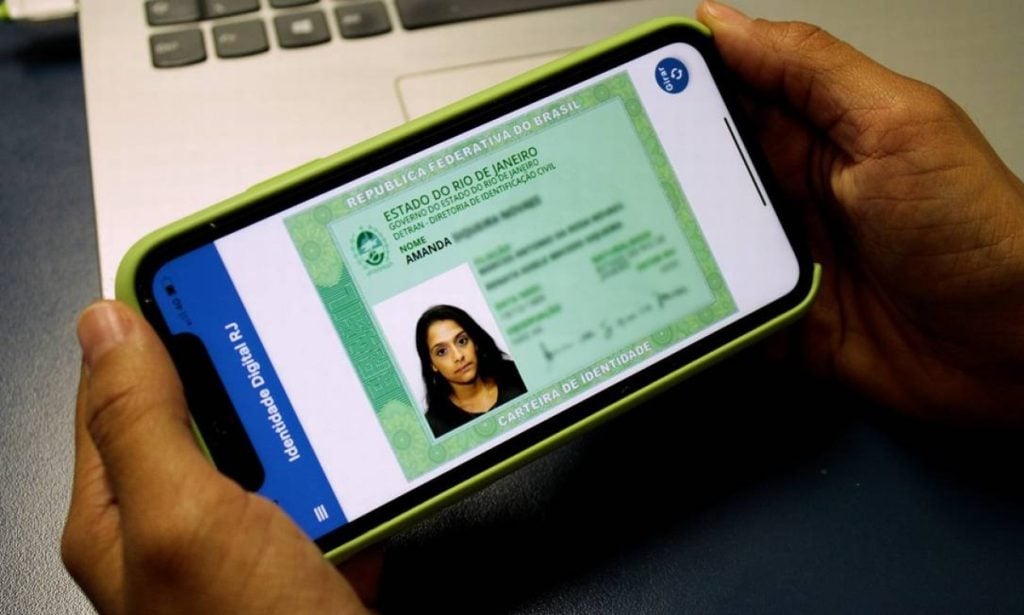
RG Digital – 今すぐ携帯電話にインストールする方法を学びましょう!
私たちの記事に従って、ID カードをダウンロード、インストールし、完全にデジタル化する方法を段階的に確認してください。チェックアウト。
読み続けますあなたも好きかも



Show do Milhão – 携帯電話で今すぐ知識をテストしてください!
ショー・ド・ミリョンを見逃していますか?トリビア ゲームのジャンルには、楽しんで知識に挑戦できるアプリがいくつかあります。
読み続けます


