التطبيقات
كيفية تنزيل مدير الملفات من Google وتحرير مساحة على هاتفك
تعرف على كيفية تنزيل التطبيق واستخدامه ووضع حد لتعطل هاتفك الذكي.
إعلان
تعرف على كيفية إدارة ملفاتك باستخدام تطبيق ملفات Google
إذا كنت من مستخدمي أجهزة Android، فأنت تعلم مدى صعوبة إدارة مساحة تخزين جهازك، أليس كذلك؟
لحسن الحظ، تُقدّم جوجل حلاًّ فعّالاً للغاية: ملفات جوجل. بفضل هذه المنصة، يُمكنك إدارة ملفاتك وتنظيمها بسهولة، بالإضافة إلى الاستمتاع بميزات مفيدة أخرى.
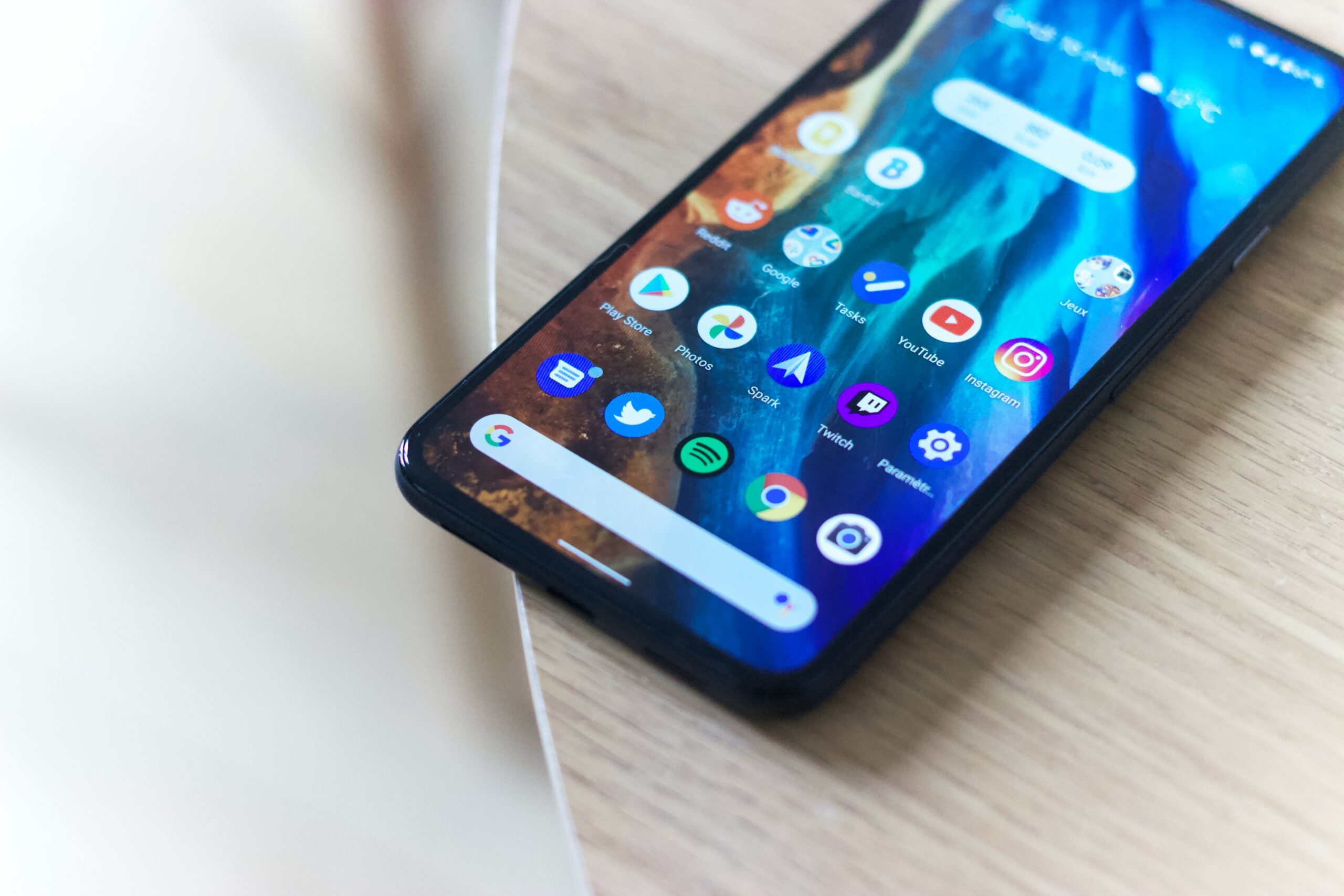
في تدوينة اليوم سنوضح لك كيفية تنزيل التطبيق واستخدامه حتى تتمكن من الاستفادة من جميع مزاياه.
لذا، إذا كنت مستعدًا لبدء إدارة ملفاتك بكفاءة وتوفير المساحة، فتابع القراءة لمعرفة كل ما تحتاج إلى معرفته حول ملفات Google!
كيفية إنشاء حساب جوجل وتنزيل التطبيق
التطبيق عبارة عن منصة لإدارة الملفات تساعدك على توفير مساحة تخزين على جهاز نظام Android الخاص بك. لتنزيل التطبيق، ستحتاج أولًا إلى حساب جوجل. إذا لم يكن لديك حساب جوجل، فأنشئ واحدًا قبل المتابعة:
- افتح المتصفح المفضل لديك وقم بالوصول إلى موقع Google عن طريق كتابة "www.google.com" في شريط العناوين.

- في صفحة جوجل الرئيسية، انقر على زر "تسجيل الدخول" في أعلى يمين الشاشة. في الصفحة التالية، انقر على "إنشاء حساب" لبدء عملية إنشاء حساب جديد.
- بعد إكمال النموذج، انقر على "التالي" واتبع التعليمات الإضافية لإكمال إنشاء حسابك. قد تحتاج إلى تأكيد رقم هاتفك لإكمال إنشاء الحساب. بعد ذلك، سيتم إنشاء حسابك الجديد على جوجل.
قم بتحميل التطبيق الآن
- افتح متجر Play على جهاز Android. عادةً ما يكون هذا المتجر متاحًا على الشاشة الرئيسية لجهازك أو في قائمة التطبيقات.
- في شريط بحث متجر Play، اكتب "ملفات Google" واضغط على زر البحث. ستظهر قائمة بالتطبيقات ذات الصلة.

- حدد تطبيق "ملفات Google" من قائمة نتائج البحث.
- انقر على "تثبيت" لبدء تنزيل التطبيق وتثبيته. انتظر بضع دقائق حتى يكتمل التنزيل ويتم تثبيت المنصة على جهازك.
كيفية استخدام التطبيق
عند فتح التطبيق، ستظهر لك الصفحة الرئيسية التي تعرض جميع الملفات المخزنة على جهازك. مرر لأعلى ولأسفل القائمة للتنقل بينها.
يوفر التطبيق خيارات متعددة لإدارة ملفاتك، مثل "التنظيف" الذي يتيح لك تحديد الملفات غير الضرورية وحذفها، و"مشاركة الملفات دون اتصال" الذي يتيح لك إرسال الملفات إلى أجهزة Android أخرى دون اتصال بالإنترنت. للوصول إلى هذه الميزة، انقر على زر القائمة في الزاوية العلوية اليسرى.
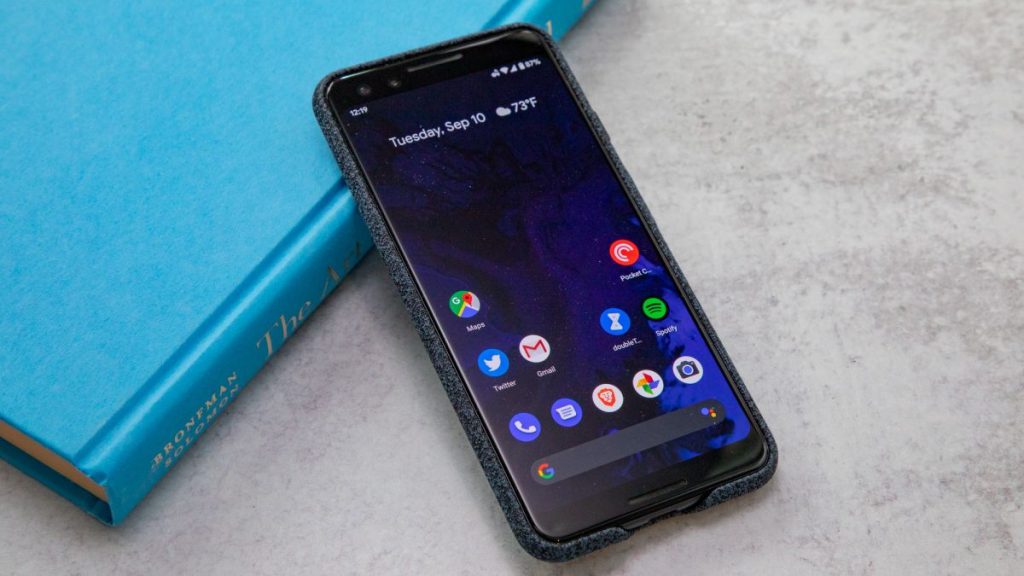
يوفر Google Files أيضًا ميزة النسخ الاحتياطي التي تتيح لك عمل نسخة احتياطية لملفاتك المهمة على سحابة Google Drive.
لنسخ بياناتك احتياطيًا، انقر على زر القائمة في الزاوية العلوية اليسرى من الشاشة، ثم اختر "نسخ احتياطي". ثم اتبع التعليمات التي تظهر على الشاشة لإعداد نسخة احتياطية لملفاتك.
إذا استمتعت بهذه النصائح وتعلمت منها، فلا تنس زيارة محتوى آخر مليء بالمعلومات مثل هذا:

المواضيع الشائعة

تطبيقات للعثور على كلمة مرور أي شبكة واي فاي. اكتشف خمسة منها!
هل ترغب في معرفة كلمة مرور أي نقطة اتصال واي فاي باستخدام التطبيقات فقط؟ بهذه الطريقة، لن تنقطع عنك الشبكة أبدًا، وستوفر بيانات 4G!
استمر بالقراءة
اكتشف أفضل التطبيقات للرسم على الأجهزة اللوحية
إذا كنت مصممًا يبحث عن وسيلة جديدة لإنشاء أعمالك، أو كنت ببساطة متحمسًا وترغب في التجربة، فقد وصلت إلى المكان الصحيح!
استمر بالقراءة
هل يُثيرك المستقبل؟ اكتشف خمسة تطبيقات للذكاء الاصطناعي!
تطبيقات الذكاء الاصطناعي ليست سوى الخطوات الأولى نحو المستقبل! انضموا إلينا واكتشفوا منظورًا جديدًا لهذه التقنية.
استمر بالقراءةقد يعجبك أيضًا

التطبيقات الأكثر شعبية لمشاهدة التلفزيون على هاتفك المحمول في أي مكان!
ترفيه مضمون في جيبك! اكتشف أكثر التطبيقات تحميلًا لمشاهدة التلفزيون على هاتفك، وشاهد المسلسلات والأفلام والمسلسلات والمزيد!
استمر بالقراءة
شاهد سباق الفورمولا 1 مباشرة: تعرف على 5 تطبيقات!
مع هذه التطبيقات، يمكنك مشاهدة سباقات الفورمولا 1 مباشرةً أو تسجيلها وقتما تشاء! انقر هنا وجرّبها!
استمر بالقراءة
كيفية التقديم لوظائف برجر كنج؟
هل ترغب بمعرفة كيفية التقديم على الوظائف الشاغرة في برجر كنج؟ اطلع على هذه النصائح لإبراز إنجازاتك والتفوق على منافسيك.
استمر بالقراءة


