Aplikace
Jak si stáhnout aplikaci CCleaner a uvolnit místo v telefonu
Naučte se aplikaci stáhnout a používat!
REKLAMA
Odstraňte zpomalení na svém smartphonu pomocí CCleaner
Už vás nebaví věčně čekat, až se váš počítač nebo smartphone nabije? Zkoušeli jste různé způsoby, jak zlepšit výkon vašeho zařízení, ale zdá se, že nic nefunguje?
CCleaner je aplikace pro čištění a optimalizaci systému, která vám může pomoci odstranit nepotřebné soubory, uvolnit místo na disku a zrychlit a zefektivnit vaše zařízení.
Zdarma a velmi praktické
A nejlepší na tom všem je, že stahování a používání CCleaneru je super snadné a rychlé, a to i pro ty, kteří se v technologiích příliš nevyznají.
Pokud tedy chcete jednou provždy skoncovat se zpomalováním a pády vašeho smartphonu, pokračujte ve čtení a zjistěte, jak stáhnout a používat CCleaner v několika jednoduchých krocích!
Jak stáhnout aplikaci
Pomocí několika jednoduchých kroků si můžete aplikaci stáhnout a začít používat během několika minut.
Nejprve otevřete obchod s aplikacemi ve smartphonu. Poté do vyhledávacího pole zadejte „CCleaner“ a počkejte, až se zobrazí výsledky. Vyberte správnou aplikaci (vyvinutý společností Piriform) a klikněte na „Instalovat“ nebo „Stáhnout“.

Počkejte na dokončení stahování a instalace aplikace. Doba stahování se může lišit v závislosti na vašem internetovém připojení. Nezapomeňte být připojeni k Wi-Fi síti nebo mít dostatek mobilních dat ke stažení.
Otevřete na svém smartphonu CCleaner a okamžitě jej začněte používat k čištění a optimalizaci výkonu vašeho zařízení.
Dobře, nyní víte, jak si stáhnout CCleaner do svého smartphonu a začít si užívat výhod efektivního a jednoduchého čištění a optimalizace systému!
Jak aplikaci používat
Po stažení CCleaner do smartphonu můžete začít používat aplikaci. Aplikace se snadno používá a nabízí několik funkcí, které vám mohou rychle pomoci.
Zobrazí se hlavní obrazovka, která zobrazuje volné místo na vašem zařízení a počet souborů, které lze vyčistit. Chcete-li zahájit čištění, klepněte na „Začít zde“ a počkejte na analýzu.
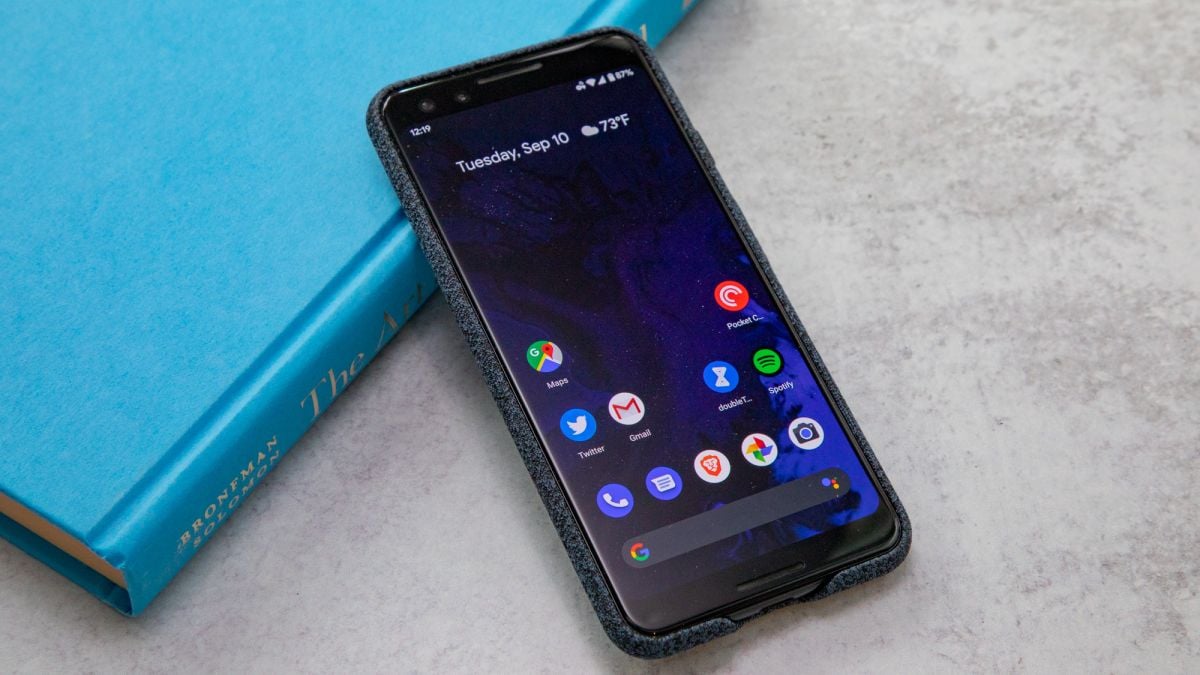
Po dokončení platforma zobrazí seznam souborů, které lze bezpečně smazat. Zkontrolujte seznam a zaškrtněte položky, které chcete odstranit. Poté klepněte na „Vyčistit“ a počkejte, až aplikace dokončí proces čištění.
Kromě čištění mezipaměti nabízí i další funkce, jako je správa aplikací a sledování využití baterie. Pro přístup k těmto funkcím jednoduše přejděte na kartu „Baterie“ a udělte některá oprávnění.
Naučili jste se, jak na to? Nezapomeňte sledovat další obsah plný informací, jako je tento:
TRENDING_TOPICS
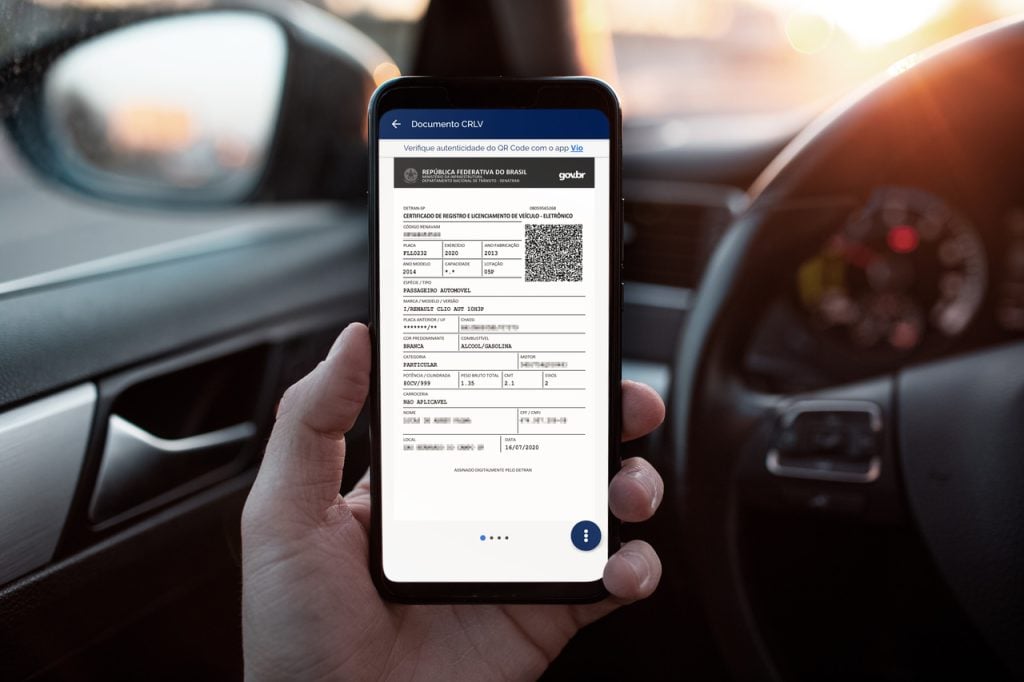
CRLV Digital: Objevte jeho výhody a zeptejte se na jakékoli otázky
Podívejte se, jak můžete mít svůj CRLV zcela digitální, jaké jsou jeho výhody a odpovězte na všechny vaše otázky!
Čti dál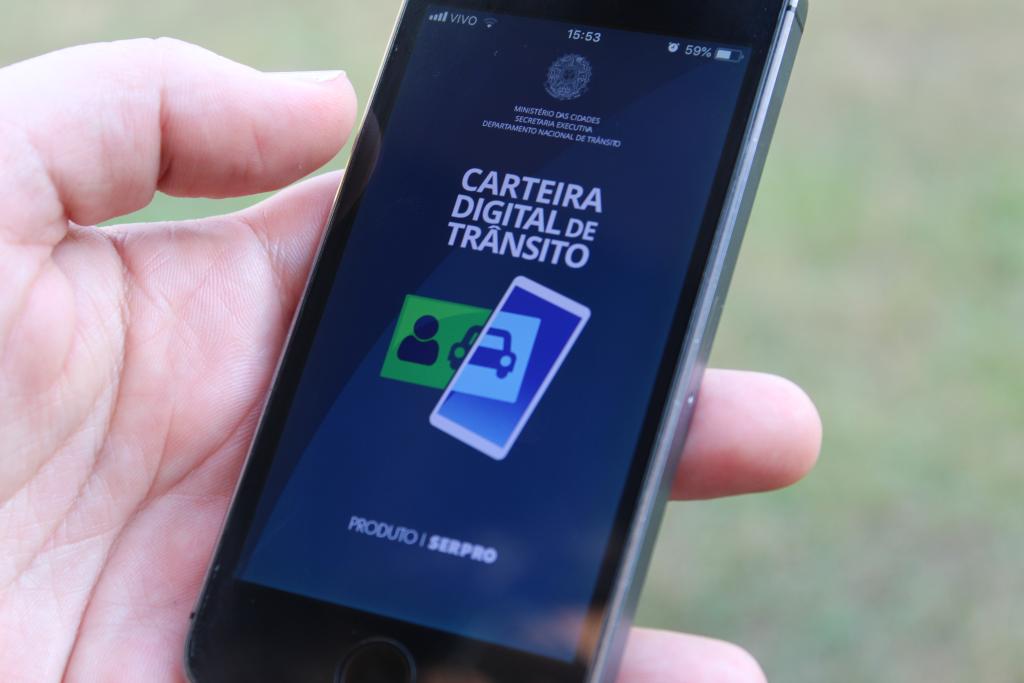
CNH Digital – Naučte se používat bezplatnou aplikaci
Objevte vše o aplikaci, která by vám mohla zachránit život a také přinést větší pohodlí při nošení řidičského průkazu.
Čti dál
Jak se ucházet o práci Coca-Coly, abyste měli více šancí?
Zjistěte, jak se ucházet o pracovní místa dostupná ve společnosti Coca-Cola s přínosy pro zdraví, pohodu a rozvoj.
Čti dálMOHLO BY SE VÁM TAKÉ LÍBIT

Podívejte se, jak koupit levné vstupenky 123Milhas od R$179
Podívejte se, jak získat nejlepší ceny letenek s 123Milhas a zaručit si cestu hned teď!
Čti dál
Iberia Linhas Aéreas: správná volba pro váš výlet!
S Iberia Linhas Aéreas můžete létat po Evropě s letenkami za nejnižší ceny a stále mít pohodlná sedadla na cestu!
Čti dál
Southwest Airlines: nízkonákladová reference ve Spojených státech!
Chcete cestovat do Orlanda a dalších destinací s lety za super nízké ceny? Southwest Airlines vás vezme v pohodlí, abyste si užili cestu!
Čti dál


